Windows 主題服務無法啟動?一招解決“錯誤2 系統找不到指定的文件”
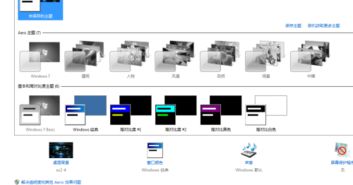
當您嘗試更改桌面背景或個性化設置時,如果遇到“Windows無法在本地計算機啟動Themes服務。錯誤2:系統找不到指定的文件”的提示,這確實會讓人感到困擾。Themes服務負責管理Windows的視覺主題、桌面背景、窗口顏色和聲音方案等。此服務無法啟動,通常意味著相關的系統文件丟失或損壞。
別擔心,這個問題通常可以通過以下幾個步驟有效解決。在開始操作前,請確保您已使用管理員賬戶登錄系統。
方法一:通過服務管理器檢查并啟動
- 按下 Win + R 鍵,輸入
services.msc并回車,打開“服務”窗口。 - 在服務列表中找到 “Themes” 服務。
- 右鍵單擊它,選擇“屬性”。
- 在“常規”選項卡中,將“啟動類型”設置為 “自動”。
- 然后點擊下方的“啟動”按鈕。
如果此方法直接成功,問題即解決。但更常見的情況是,點擊“啟動”后會彈出“錯誤2”的提示,這就需要我們進行更深層的修復。
方法二:檢查并修復關鍵系統文件
“系統找不到指定的文件”通常指向以下關鍵文件缺失或損壞:
C:\Windows\System32\themeui.dllC:\Windows\System32\uxtheme.dllC:\Windows\System32\shsvcs.dll(其中包含Themes服務)
我們可以使用系統內置的修復工具:
1. 以管理員身份打開命令提示符(CMD)或Windows PowerShell。
2. 依次輸入并執行以下兩條命令,每條命令后按回車:
`bash
sfc /scannow
`
此命令會掃描并嘗試修復所有受保護的系統文件。
`bash
DISM /Online /Cleanup-Image /RestoreHealth
`
此命令使用Windows更新來修復系統映像。
- 完成掃描和修復后,重啟計算機,然后再次嘗試啟動Themes服務。
方法三:手動注冊關鍵DLL文件
如果上述方法無效,可以嘗試手動重新注冊與主題相關的動態鏈接庫文件。
1. 同樣在管理員身份的命令提示符中,依次輸入并執行以下命令(每行一條,按回車):
`bash
regsvr32 themeui.dll
regsvr32 uxtheme.dll
`
- 執行完畢后,重啟電腦并檢查服務是否恢復正常。
方法四:從正常電腦復制文件(進階操作)
如果確認是核心文件(如shsvcs.dll)本身丟失,您可以從另一臺相同Windows版本的正常電腦上,將 C:\Windows\System32\ 目錄下的 shsvcs.dll 文件復制過來。
重要提示: 此操作風險較高,務必確保Windows版本(如Win10 21H2)和系統架構(32位或64位)完全一致。建議在操作前備份原文件。復制后,可能需要重新獲取文件權限或再次使用regsvr32命令注冊。
方法五:檢查用戶配置文件
極少數情況下,用戶配置文件損壞也可能導致此問題。可以嘗試創建一個新的本地管理員賬戶,登錄新賬戶查看Themes服務是否正常。如果正常,則說明原用戶配置文件損壞,需要將個人文件遷移至新賬戶。
預防與小結
- 定期系統維護: 定期運行磁盤清理和檢查磁盤錯誤。
- 謹慎使用優化軟件: 某些系統“優化”或“精簡”工具可能會誤刪關鍵服務文件。
- 核心解決方案: 對于大多數用戶,方法二(運行SFC和DISM命令) 是解決此類系統文件丟失問題最直接、最安全有效的途徑。
按照上述步驟,您應該能夠成功恢復Themes服務,重新享受個性化您的Windows桌面的樂趣。如果所有方法均無效,則可能需要考慮進行系統修復安裝(保留個人文件和應用程序)來徹底解決。
如若轉載,請注明出處:http://m.haoetv.com.cn/product/31.html
更新時間:2026-01-07 22:31:52